Domain externe-pressestelle.de kaufen?
Wir ziehen mit dem Projekt
externe-pressestelle.de um.
Sind Sie am Kauf der Domain
externe-pressestelle.de interessiert?
domain@kv-gmbh.de · 0541-91531010
Domain externe-pressestelle.de kaufen?
Kann man Linux auf eine externe Festplatte installieren?
Ja, man kann Linux auf eine externe Festplatte installieren. Dafür muss man die externe Festplatte als Ziel für die Installation auswählen und sicherstellen, dass der Bootloader auf die externe Festplatte installiert wird. Es ist wichtig, dass die externe Festplatte während des Bootvorgangs vom BIOS erkannt wird. Durch die Installation auf einer externen Festplatte kann man Linux auf verschiedenen Computern verwenden, ohne es jedes Mal neu installieren zu müssen. Es ist jedoch zu beachten, dass die Leistung von Linux möglicherweise langsamer ist, wenn es von einer externen Festplatte läuft, im Vergleich zu einer internen Festplatte. **
Kann ich eine externe Festplatte bei Linux verwenden?
Ja, Linux unterstützt die Verwendung von externen Festplatten. Du kannst eine externe Festplatte einfach über einen USB-Anschluss mit deinem Linux-Computer verbinden und sie wird normalerweise automatisch erkannt und eingebunden. Du kannst dann auf die Festplatte zugreifen und Dateien darauf speichern oder von ihr lesen. **

Ähnliche Suchbegriffe für Linux
Top-Angebote
Produkte zum Begriff Linux:
-
Red Hat Enterprise Linux Virtual Datacenter for Third Party Linux MigrationRed Hat Enterprise Linux Virtual Datacenter for Third Party Linux Migration – strukturierte Migration auf RHEL in virtualisierten Umgebungen Eine professionelle Red Hat Subskriptionslösung für Unternehmen, die bestehende Linux-Systeme aus Drittanbieter- oder CentOS-nahen Umgebungen kontrolliert in virtualisierte Red Hat Enterprise Linux Datacenter-Strukturen überführen möchten. Red Hat Enterprise Linux Virtual Datacenter for Third Party Linux Migration ist eine professionelle Red Hat Subskriptionslösung für Unternehmen, die bestehende Linux-Workloads aus Drittanbieter-, CentOS-nahen oder vergleichbaren Plattformen in eine offizielle Red Hat Enterprise Linux Umgebung überführen möchten. Die Lösung richtet sich an Organisationen, die ihre virtualisierten Serverlandschaften standardisieren, bestehende Systeme geordnet migrieren und eine langfristig tragfähige Enterprise-Linux-Grundlage schaffen möchten. Sie eignet sich besonders für IT-Umgebungen, in denen viele virtuelle Linux-Systeme betrieben werden und eine klare Migrationsstrategie für Anwendungen, Dienste, Datenbanken, Schnittstellen und interne Betriebsprozesse benötigt wird. Wenn Sie diese Lösung über unsere Plattform kaufen , erhalten Sie eine offizielle Red Hat Subskription beziehungsweise einen passenden Red Hat Subskriptionsumfang für den vorgesehenen Einsatzbereich. Ihre Bestellung wird über unsere sichere Zahlung verarbeitet und anschließend digital bereitgestellt. Wenn Sie weitere Red Hat Lösungen für Linux, Virtualisierung, Migration, OpenShift, Automatisierung oder Enterprise-Infrastruktur suchen, können Sie passende Produkte ebenfalls direkt bei uns im Shop für Red Hat kaufen . Die Lösung eignet sich für IT-Abteilungen, Plattformteams, Systemadministratoren, Infrastrukturverantwortliche und Organisationen, die vorhandene Linux-Workloads aus einer bisherigen Plattformumgebung in eine standardisierte RHEL-basierte Virtual-Datacenter-Strategie überführen möchten. In vielen Unternehmen sind ältere Linux-Systeme eng mit Anwendungen, Datenbanken, Skripten, Monitoring-Prozessen, Backup-Konzepten und betrieblichen Abläufen verbunden. Red Hat Enterprise Linux Virtual Datacenter for Third Party Linux Migration schafft dafür eine strukturierte Grundlage, um Migrationen planbarer umzusetzen und bestehende Abhängigkeiten kontrollierter zu bewerten. Für den Wechsel von Drittanbieter-Linux auf RHEL Red Hat Enterprise Linux for Third Party Linux Migration ist für Unternehmen interessant, die vorhandene Linux-Systeme nicht dauerhaft auf einer bisherigen Plattform weiterführen möchten und eine professionelle Red Hat Grundlage für den zukünftigen Betrieb benötigen. Die Lösung unterstützt Migrationsszenarien, bei denen bestehende Systeme, Anwendungen und Betriebsprozesse schrittweise in eine Red Hat Enterprise Linux Strategie eingeordnet werden sollen. Gerade bei gewachsenen Linux-Landschaften ist ein klarer Migrationsrahmen wichtig. Betriebssystemstände, Paketquellen, Anwendungen, Sicherheitsprozesse, interne Freigaben und Wartungsfenster müssen zuverlässig zusammenspielen. Diese Subskription unterstützt Organisationen dabei, den Wechsel auf RHEL strukturierter zu planen und vorhandene Systeme besser in eine langfristige Plattformstrategie einzubinden. Virtual Datacenter für dichte Virtualisierungsumgebungen Der Virtual-Datacenter-Ansatz passt zu Unternehmen, die Red Hat Enterprise Linux in virtualisierten Serverlandschaften einsetzen und dabei einen klaren Subskriptionsrahmen für viele virtuelle Systeme benötigen. Dadurch lassen sich RHEL-Workloads in unterstützten Virtualisierungsumgebungen strukturierter betreiben und langfristig in die eigene Plattformstrategie einordnen. Besonders bei größeren virtuellen Umgebungen ist ein einheitlicher Betriebsansatz wichtig. Virtuelle Maschinen, Hypervisor-Strukturen, Betriebssystemstände, Sicherheitsvorgaben, Lifecycle-Anforderungen und interne Administrationsprozesse müssen nachvollziehbar zusammenspielen. Red Hat Enterprise Linux Virtual Datacenter for Third Party Linux Migration unterstützt Unternehmen dabei, Migration, Virtualisierung und langfristigen RHEL-Betrieb besser miteinander zu verbinden. Geeignet für professionelle Linux-Migrationsprojekte In professionellen Unternehmensarchitekturen sind Linux-Systeme häufig eng mit geschäftskritischen Anwendungen, Datenbanken, Automatisierungen, Sicherheitsrichtlinien und Betriebsprozessen verbunden. Red Hat Enterprise Linux Virtual Datacenter for Third Party Linux Migration bietet eine strukturierte Grundlage, um solche Umgebungen kontrolliert in eine Red Hat Enterprise Linux Plattformstrategie zu überführen. Die Lösung eignet sich besonders für Organisationen, die bestehende Linux-Workloads nicht ungeplant weiterführen möchten und stattdessen eine offizielle Red Hat Subskriptionsgrundlage für Migration, Stabilisierung und langfristige Plattformstandardisierung benötigen. Anforderungen rund um Kompatibilität, Supportbedarf, Lifecycle-Planung, Sicherheit, Virtualis...1226,95 €*Versand: 0,00 €Sichere Weiterleitung zum Anbieter
-
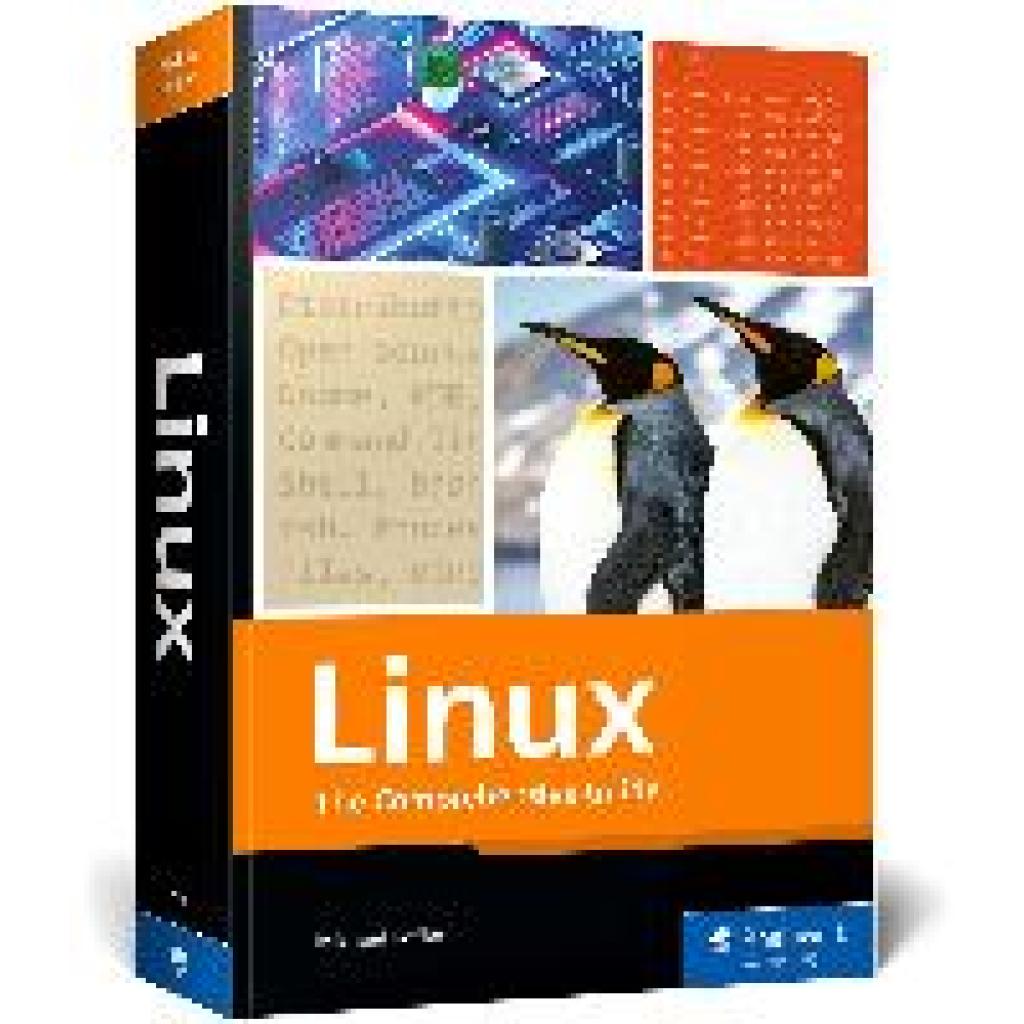
Kofler, Michael: LinuxLinux , The Comprehensive Guide , Radlager > Sportfederung , Erscheinungsjahr: 20241004, Produktform: Kartoniert, Titel der Reihe: Rheinwerk Computing##, Autoren: Kofler, Michael, Seitenzahl/Blattzahl: 1178, Themenüberschrift: COMPUTERS / Operating Systems / Linux, Keyword: Linux, Fachschema: EDV / Theorie / Allgemeines~Informatik~Betriebssystem (EDV)~Operating System~Betriebssystem (EDV) / Windows~MS-Windows~Windows~Betriebssystem (EDV) / Linux~Linux~Unix / Linux~Programmiersprachen, Fachkategorie: Informationstechnik (IT), allgemeine Themen~Informatik~Microsoft Windows~Programmier- und Skriptsprachen, allgemein, Warengruppe: HC/Betriebssysteme/Benutzeroberflächen, UNSPSC: 49019900, Warenverzeichnis für die Außenhandelsstatistik: 49019900, Länge: 255, Breite: 177, Höhe: 50, Gewicht: 2038, Produktform: Kartoniert, Genre: Importe,59,95 €*Versand: 0,00 €Sichere Weiterleitung zum Anbieter


-
Wie installiere ich Linux auf eine externe Festplatte?
Um Linux auf eine externe Festplatte zu installieren, musst du zuerst sicherstellen, dass die Festplatte an deinen Computer angeschlossen ist. Dann musst du ein Linux-Installationsmedium erstellen, entweder auf einer DVD oder einem USB-Stick. Starte deinen Computer von diesem Installationsmedium und folge den Anweisungen, um Linux auf der externen Festplatte zu installieren. Achte dabei darauf, dass du die externe Festplatte als Ziel für die Installation auswählst. **
-
Erkennt mein PC meine externe Festplatte nicht unter Linux?
Es gibt verschiedene Gründe, warum dein PC deine externe Festplatte unter Linux möglicherweise nicht erkennt. Es könnte sein, dass das Dateisystem der Festplatte nicht mit Linux kompatibel ist oder dass die Treiber für die Festplatte nicht installiert sind. Es könnte auch sein, dass die Festplatte nicht richtig angeschlossen ist oder dass sie defekt ist. Überprüfe diese möglichen Ursachen und versuche, das Problem zu beheben. **
-
Wie kann ich eine externe Festplatte unter Linux verwenden?
Um eine externe Festplatte unter Linux zu verwenden, schließen Sie die Festplatte an den Computer an und warten Sie, bis sie erkannt wird. Öffnen Sie dann ein Terminal und geben Sie den Befehl "sudo fdisk -l" ein, um die Festplattenbezeichnung zu ermitteln (z.B. /dev/sdb1). Erstellen Sie anschließend ein Verzeichnis, in das Sie die Festplatte einbinden möchten, z.B. "sudo mkdir /mnt/extern". Führen Sie dann den Befehl "sudo mount /dev/sdb1 /mnt/extern" aus, um die Festplatte einzubinden. Sie können nun auf die Festplatte über das Verzeichnis /mnt/extern zugreifen. **
-
Wie kann ich eine externe Festplatte auf Linux umstellen?
Um eine externe Festplatte auf Linux umzustellen, müssen Sie sie zunächst mit dem Linux-Dateisystem formatieren. Dazu können Sie das Terminal verwenden und den Befehl "mkfs" zusammen mit dem gewünschten Dateisystemtyp (z.B. ext4) eingeben. Anschließend können Sie die Festplatte in das Linux-System einbinden, indem Sie sie in die fstab-Datei eintragen oder sie manuell mounten. **


Wie kann ich Kali Linux auf eine externe Festplatte installieren?
Um Kali Linux auf eine externe Festplatte zu installieren, musst du zunächst sicherstellen, dass die Festplatte ausreichend Speicherplatz hat und mit deinem Computer kompatibel ist. Dann kannst du den Kali Linux Installer herunterladen und auf einem bootfähigen USB-Stick erstellen. Starte deinen Computer von diesem USB-Stick und wähle die externe Festplatte als Installationsziel aus. Befolge die Anweisungen des Installationsprogramms, um Kali Linux auf der externen Festplatte zu installieren. **
Wie kann ich Linux Mint auf eine externe Festplatte installieren?
Um Linux Mint auf eine externe Festplatte zu installieren, musst du zuerst den Installationsprozess von Linux Mint starten. Wähle dann die externe Festplatte als Ziel für die Installation aus. Achte darauf, dass du die richtige Festplatte auswählst, um Datenverlust auf anderen Laufwerken zu vermeiden. Folge dann den Anweisungen des Installationsprogramms, um Linux Mint auf der externen Festplatte zu installieren. **
Top-Angebote
Produkte zum Begriff Linux:
-
SuSE LIBERTY LINUX LTSS Linux (874-008310)Produktbeschreibung: SUSE Liberty Linux x86-64 - übernommenes Abonnement (1 Jahr) - 1-2 Stecker mit übernommener Virtualisierung pro Kernstrom, Produkttyp: Übernommenes Abonnement - 1 Jahr, Kategorie: Software-Suite - Betriebssystem, Anzahl Lizenzen: 1-2 Stecker mit übernommener Virtualisierung pro Kernstrom, Lizenzdetails: ESD, Plattform: Linux756,59 €*Versand: 0,00 €Sichere Weiterleitung zum Anbieter
-
Red Hat Enterprise Linux Virtual Datacenter for Third Party Linux MigrationRed Hat Enterprise Linux Virtual Datacenter for Third Party Linux Migration – strukturierte Migration auf RHEL in virtualisierten Umgebungen Eine professionelle Red Hat Subskriptionslösung für Unternehmen, die bestehende Linux-Systeme aus Drittanbieter- oder CentOS-nahen Umgebungen kontrolliert in virtualisierte Red Hat Enterprise Linux Datacenter-Strukturen überführen möchten. Red Hat Enterprise Linux Virtual Datacenter for Third Party Linux Migration ist eine professionelle Red Hat Subskriptionslösung für Unternehmen, die bestehende Linux-Workloads aus Drittanbieter-, CentOS-nahen oder vergleichbaren Plattformen in eine offizielle Red Hat Enterprise Linux Umgebung überführen möchten. Die Lösung richtet sich an Organisationen, die ihre virtualisierten Serverlandschaften standardisieren, bestehende Systeme geordnet migrieren und eine langfristig tragfähige Enterprise-Linux-Grundlage schaffen möchten. Sie eignet sich besonders für IT-Umgebungen, in denen viele virtuelle Linux-Systeme betrieben werden und eine klare Migrationsstrategie für Anwendungen, Dienste, Datenbanken, Schnittstellen und interne Betriebsprozesse benötigt wird. Wenn Sie diese Lösung über unsere Plattform kaufen , erhalten Sie eine offizielle Red Hat Subskription beziehungsweise einen passenden Red Hat Subskriptionsumfang für den vorgesehenen Einsatzbereich. Ihre Bestellung wird über unsere sichere Zahlung verarbeitet und anschließend digital bereitgestellt. Wenn Sie weitere Red Hat Lösungen für Linux, Virtualisierung, Migration, OpenShift, Automatisierung oder Enterprise-Infrastruktur suchen, können Sie passende Produkte ebenfalls direkt bei uns im Shop für Red Hat kaufen . Die Lösung eignet sich für IT-Abteilungen, Plattformteams, Systemadministratoren, Infrastrukturverantwortliche und Organisationen, die vorhandene Linux-Workloads aus einer bisherigen Plattformumgebung in eine standardisierte RHEL-basierte Virtual-Datacenter-Strategie überführen möchten. In vielen Unternehmen sind ältere Linux-Systeme eng mit Anwendungen, Datenbanken, Skripten, Monitoring-Prozessen, Backup-Konzepten und betrieblichen Abläufen verbunden. Red Hat Enterprise Linux Virtual Datacenter for Third Party Linux Migration schafft dafür eine strukturierte Grundlage, um Migrationen planbarer umzusetzen und bestehende Abhängigkeiten kontrollierter zu bewerten. Für den Wechsel von Drittanbieter-Linux auf RHEL Red Hat Enterprise Linux for Third Party Linux Migration ist für Unternehmen interessant, die vorhandene Linux-Systeme nicht dauerhaft auf einer bisherigen Plattform weiterführen möchten und eine professionelle Red Hat Grundlage für den zukünftigen Betrieb benötigen. Die Lösung unterstützt Migrationsszenarien, bei denen bestehende Systeme, Anwendungen und Betriebsprozesse schrittweise in eine Red Hat Enterprise Linux Strategie eingeordnet werden sollen. Gerade bei gewachsenen Linux-Landschaften ist ein klarer Migrationsrahmen wichtig. Betriebssystemstände, Paketquellen, Anwendungen, Sicherheitsprozesse, interne Freigaben und Wartungsfenster müssen zuverlässig zusammenspielen. Diese Subskription unterstützt Organisationen dabei, den Wechsel auf RHEL strukturierter zu planen und vorhandene Systeme besser in eine langfristige Plattformstrategie einzubinden. Virtual Datacenter für dichte Virtualisierungsumgebungen Der Virtual-Datacenter-Ansatz passt zu Unternehmen, die Red Hat Enterprise Linux in virtualisierten Serverlandschaften einsetzen und dabei einen klaren Subskriptionsrahmen für viele virtuelle Systeme benötigen. Dadurch lassen sich RHEL-Workloads in unterstützten Virtualisierungsumgebungen strukturierter betreiben und langfristig in die eigene Plattformstrategie einordnen. Besonders bei größeren virtuellen Umgebungen ist ein einheitlicher Betriebsansatz wichtig. Virtuelle Maschinen, Hypervisor-Strukturen, Betriebssystemstände, Sicherheitsvorgaben, Lifecycle-Anforderungen und interne Administrationsprozesse müssen nachvollziehbar zusammenspielen. Red Hat Enterprise Linux Virtual Datacenter for Third Party Linux Migration unterstützt Unternehmen dabei, Migration, Virtualisierung und langfristigen RHEL-Betrieb besser miteinander zu verbinden. Geeignet für professionelle Linux-Migrationsprojekte In professionellen Unternehmensarchitekturen sind Linux-Systeme häufig eng mit geschäftskritischen Anwendungen, Datenbanken, Automatisierungen, Sicherheitsrichtlinien und Betriebsprozessen verbunden. Red Hat Enterprise Linux Virtual Datacenter for Third Party Linux Migration bietet eine strukturierte Grundlage, um solche Umgebungen kontrolliert in eine Red Hat Enterprise Linux Plattformstrategie zu überführen. Die Lösung eignet sich besonders für Organisationen, die bestehende Linux-Workloads nicht ungeplant weiterführen möchten und stattdessen eine offizielle Red Hat Subskriptionsgrundlage für Migration, Stabilisierung und langfristige Plattformstandardisierung benötigen. Anforderungen rund um Kompatibilität, Supportbedarf, Lifecycle-Planung, Sicherheit, Virtualis...1226,95 €*Versand: 0,00 €Sichere Weiterleitung zum Anbieter
-
Kofler, Michael: LinuxLinux , The Comprehensive Guide , Radlager > Sportfederung , Erscheinungsjahr: 20241004, Produktform: Kartoniert, Titel der Reihe: Rheinwerk Computing##, Autoren: Kofler, Michael, Seitenzahl/Blattzahl: 1178, Themenüberschrift: COMPUTERS / Operating Systems / Linux, Keyword: Linux, Fachschema: EDV / Theorie / Allgemeines~Informatik~Betriebssystem (EDV)~Operating System~Betriebssystem (EDV) / Windows~MS-Windows~Windows~Betriebssystem (EDV) / Linux~Linux~Unix / Linux~Programmiersprachen, Fachkategorie: Informationstechnik (IT), allgemeine Themen~Informatik~Microsoft Windows~Programmier- und Skriptsprachen, allgemein, Warengruppe: HC/Betriebssysteme/Benutzeroberflächen, UNSPSC: 49019900, Warenverzeichnis für die Außenhandelsstatistik: 49019900, Länge: 255, Breite: 177, Höhe: 50, Gewicht: 2038, Produktform: Kartoniert, Genre: Importe,59,95 €*Versand: 0,00 €Sichere Weiterleitung zum Anbieter
-
Kann man Linux auf eine externe Festplatte installieren?
Ja, man kann Linux auf eine externe Festplatte installieren. Dafür muss man die externe Festplatte als Ziel für die Installation auswählen und sicherstellen, dass der Bootloader auf die externe Festplatte installiert wird. Es ist wichtig, dass die externe Festplatte während des Bootvorgangs vom BIOS erkannt wird. Durch die Installation auf einer externen Festplatte kann man Linux auf verschiedenen Computern verwenden, ohne es jedes Mal neu installieren zu müssen. Es ist jedoch zu beachten, dass die Leistung von Linux möglicherweise langsamer ist, wenn es von einer externen Festplatte läuft, im Vergleich zu einer internen Festplatte. **
-
Kann ich eine externe Festplatte bei Linux verwenden?
Ja, Linux unterstützt die Verwendung von externen Festplatten. Du kannst eine externe Festplatte einfach über einen USB-Anschluss mit deinem Linux-Computer verbinden und sie wird normalerweise automatisch erkannt und eingebunden. Du kannst dann auf die Festplatte zugreifen und Dateien darauf speichern oder von ihr lesen. **
-
Wie installiere ich Linux auf eine externe Festplatte?
Um Linux auf eine externe Festplatte zu installieren, musst du zuerst sicherstellen, dass die Festplatte an deinen Computer angeschlossen ist. Dann musst du ein Linux-Installationsmedium erstellen, entweder auf einer DVD oder einem USB-Stick. Starte deinen Computer von diesem Installationsmedium und folge den Anweisungen, um Linux auf der externen Festplatte zu installieren. Achte dabei darauf, dass du die externe Festplatte als Ziel für die Installation auswählst. **
-
Erkennt mein PC meine externe Festplatte nicht unter Linux?
Es gibt verschiedene Gründe, warum dein PC deine externe Festplatte unter Linux möglicherweise nicht erkennt. Es könnte sein, dass das Dateisystem der Festplatte nicht mit Linux kompatibel ist oder dass die Treiber für die Festplatte nicht installiert sind. Es könnte auch sein, dass die Festplatte nicht richtig angeschlossen ist oder dass sie defekt ist. Überprüfe diese möglichen Ursachen und versuche, das Problem zu beheben. **
Ähnliche Suchbegriffe für Linux
-
SuSE LIBERTY LINUX X86-64 Linux Suse 3 Jahre (874-008184)Produktbeschreibung: SUSE Liberty Linux x86-64 - Standardabonnement (1 Jahr) - 1-2 Anschlüsse, Produkttyp: Standardabonnement - 1 Jahr, Kategorie: Software-Suite - Betriebssystem, Anzahl Lizenzen: 1-2 Anschlüsse, Lizenzpreise: Volumen, Lizenzprogramm: SuSe Volume License Agreement (VLA), SuSe Master License Agreement (MLA), Plattform: Linux, Service und Support: Update als neue Release-Fassung2091,09 €*Versand: 0,00 €Sichere Weiterleitung zum Anbieter
-
Wie kann ich eine externe Festplatte unter Linux verwenden?
Um eine externe Festplatte unter Linux zu verwenden, schließen Sie die Festplatte an den Computer an und warten Sie, bis sie erkannt wird. Öffnen Sie dann ein Terminal und geben Sie den Befehl "sudo fdisk -l" ein, um die Festplattenbezeichnung zu ermitteln (z.B. /dev/sdb1). Erstellen Sie anschließend ein Verzeichnis, in das Sie die Festplatte einbinden möchten, z.B. "sudo mkdir /mnt/extern". Führen Sie dann den Befehl "sudo mount /dev/sdb1 /mnt/extern" aus, um die Festplatte einzubinden. Sie können nun auf die Festplatte über das Verzeichnis /mnt/extern zugreifen. **
-
Wie kann ich eine externe Festplatte auf Linux umstellen?
Um eine externe Festplatte auf Linux umzustellen, müssen Sie sie zunächst mit dem Linux-Dateisystem formatieren. Dazu können Sie das Terminal verwenden und den Befehl "mkfs" zusammen mit dem gewünschten Dateisystemtyp (z.B. ext4) eingeben. Anschließend können Sie die Festplatte in das Linux-System einbinden, indem Sie sie in die fstab-Datei eintragen oder sie manuell mounten. **
-
Wie kann ich Kali Linux auf eine externe Festplatte installieren?
Um Kali Linux auf eine externe Festplatte zu installieren, musst du zunächst sicherstellen, dass die Festplatte ausreichend Speicherplatz hat und mit deinem Computer kompatibel ist. Dann kannst du den Kali Linux Installer herunterladen und auf einem bootfähigen USB-Stick erstellen. Starte deinen Computer von diesem USB-Stick und wähle die externe Festplatte als Installationsziel aus. Befolge die Anweisungen des Installationsprogramms, um Kali Linux auf der externen Festplatte zu installieren. **
-
Wie kann ich Linux Mint auf eine externe Festplatte installieren?
Um Linux Mint auf eine externe Festplatte zu installieren, musst du zuerst den Installationsprozess von Linux Mint starten. Wähle dann die externe Festplatte als Ziel für die Installation aus. Achte darauf, dass du die richtige Festplatte auswählst, um Datenverlust auf anderen Laufwerken zu vermeiden. Folge dann den Anweisungen des Installationsprogramms, um Linux Mint auf der externen Festplatte zu installieren. **
* Alle Preise verstehen sich inklusive der gesetzlichen Mehrwertsteuer und ggf. zuzüglich Versandkosten. Die Angebotsinformationen basieren auf den Angaben des jeweiligen Shops und werden über automatisierte Prozesse aktualisiert. Eine Aktualisierung in Echtzeit findet nicht statt, so dass es im Einzelfall zu Abweichungen kommen kann. ** Hinweis: Teile dieses Inhalts wurden von KI erstellt.